
Laptop Not Responding Bikin Panik, Ternyata Ini Penyebab dan Cara Ampuh Mengatasinya!
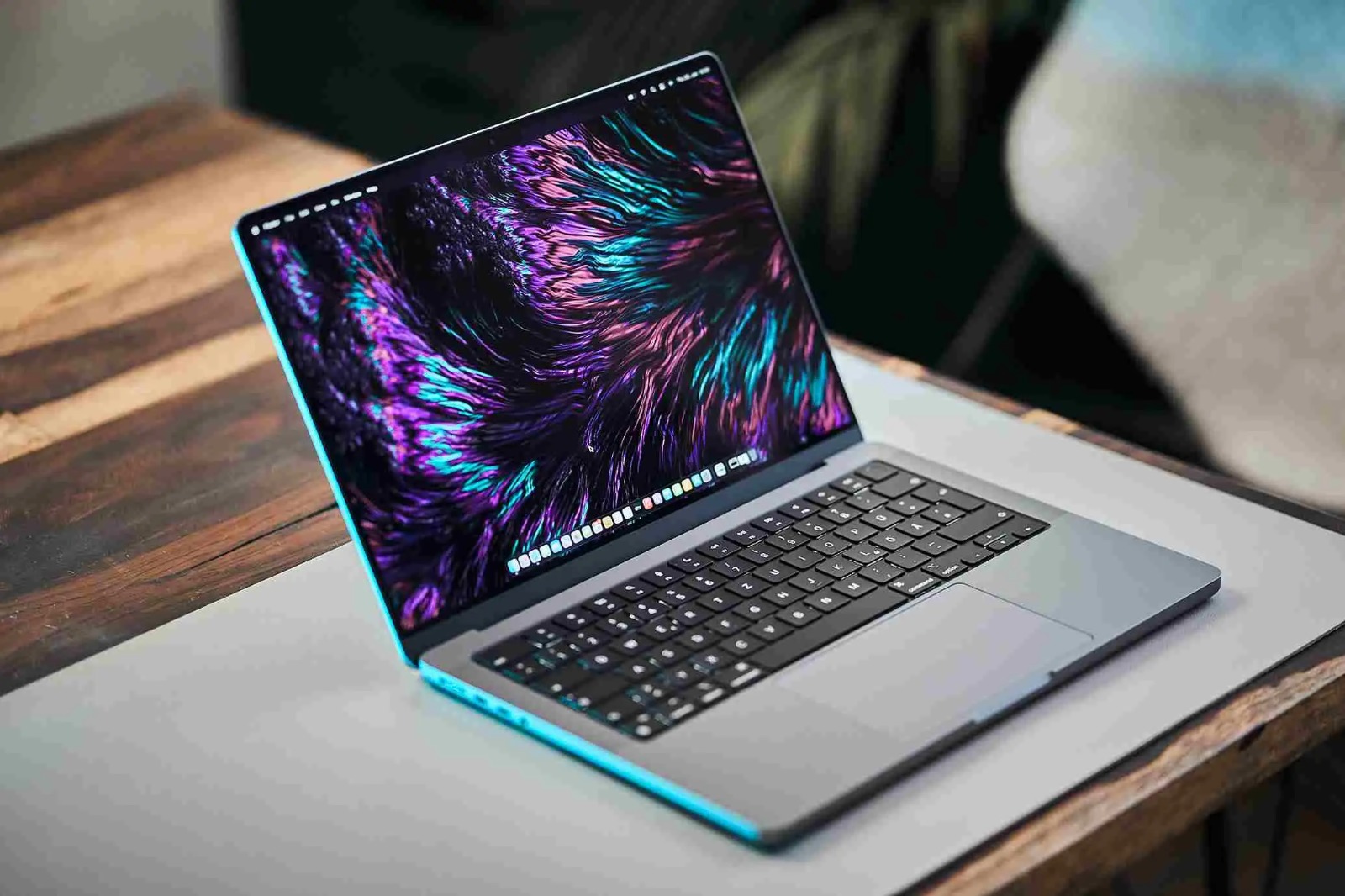
penyebab dan cara ampuh untuk mengatasi permasalahan laptop not responding yang bikin jengkel pengguna. -koranradarkaur.id-
Terakhir, infeksi virus atau malware dapat membuat laptop tidak responsif. Semua faktor ini saling berkontribusi dalam menurunkan kinerja dan menyebabkan laptop menjadi not responding.
Saat menghadapi situasi di mana laptop not responding, terdapat beberapa langkah yang dapat Anda lakukan untuk membantu mengatasi masalah laptop not responding, diantaranya:
1. Menutup Program Secara Paksa lewat Task Manager
Advertisement Google
Saat layar laptop tidak merespons dan sulit untuk dipindahkan, bahkan jika kursor masih bisa digerakkan atau tidak, Anda tidak dapat keluar dari program dengan cepat.
Untuk mengatasi hal ini, Anda dapat menutup program tersebut secara paksa menggunakan Task Manager dengan langkah-langkah berikut:
- Tekan tombol Ctrl + Alt + Del secara bersamaan pada keyboard
- Pilih menu “Task Manager”
- Cari program yang ingin ditutup paksa
- Klik tombol “End Task” untuk menutup program tersebut secara paksa
2. Melakukan Restart pada Laptop
Pada laptop atau komputer dengan Windows 10, biasanya akan muncul notifikasi program tidak merespons. Cara mengatasinya adalah dengan melakukan restart, yaitu:
- Tekan tombol Alt + F4 secara bersamaan pada keyboard
- Tunggu hingga muncul menu baru
- Pilih opsi “Restart” lalu tekan “Enter”
- Tunggu sampai proses restart selesai
3. Menggunakan Fitur Troubleshoot
Untuk mengatasi masalah laptop atau komputer yang tidak merespons, Anda juga bisa menggunakan fitur Troubleshoot dengan cara:
- Buka menu “Control Panel”
- Gulir ke bawah dan klik “Troubleshooting”
- Pilih “System and Security”
- Klik “System Maintenance” lalu tekan “Next”
- Tunggu hingga sistem menampilkan informasi mengenai penyebab masalah not responding pada Windows 10
4. Memperbarui Sistem Windows 10
Laptop atau komputer yang sering lambat dan tidak merespons bisa jadi karena sistem Windows belum diperbarui. Untuk memeriksa dan memperbarui sistem Windows, lakukan langkah berikut:
- Klik ikon Windows atau menu “Start” di pojok kiri bawah layar
- Cari menu “Windows Update” di kolom pencarian
- Klik “Check for Updates” lalu pilih “Download”
- Ikuti instruksi untuk menyelesaikan pembaruan sistem Windows 10
5. Melakukan Pemindaian Virus dan Malware
Salah satu penyebab laptop tidak merespons adalah adanya virus atau malware yang menginfeksi perangkat lunak. Pastikan laptop atau komputer Anda sudah terpasang software antivirus.
Biasanya, perangkat dengan sistem Windows sudah dilengkapi antivirus bawaan seperti Windows Defender yang gratis dan kompatibel dengan Windows 8, 10 dan 11.*
- Tag
- Share
-
-